Photoshop 画像 拡大 きれい. ディテールを保持 によるアップサンプリング これから行う操作は、低解像度から高解像度にアップサンプリングする方法です。 ピクセル情報の補間方法に ディテールを保持 を用いて、その適用結果を検証します。 画質が劣化するので、一般的に アップサンプリングは推奨されません。 また、作例で行う 拡大率 ( 1600 % ) も現実的ではありません。 この. Photoshopを使い始めて間もない方も簡単に切り抜きすることができるので、ぜひ参考にしてください。 選択の範囲が甘い部分をズームツールで拡大 簡単な画像でしたら一回できれいに切り抜くことが可能ですが、複雑な描写の画像は精度が高くない場合.
Photoshop 画像 拡大 アンチ きれいに アニメ 少しの拡大縮小を上手いこと誤摩化してくれるアンチエイリアスさんが、今回は私に牙を剥きました。飼い犬に手を噛まれた気分です。 画像解像度の一番下にある選択ボックスを “バイキュービック”から. May 18, Photoshopツールの簡単なガイドでは「画像のエッジをトリミングまたは拡大」と出てきます。 ツールのマークを押すと画面上の四隅に「」のような枠が出てきます。そこをマウスでぐいっと必要な部分だけ表示させて、enterキー。それだけでトリミング完了元の写真よ. Photoshopを使い始めて間もない方も簡単に切り抜きすることができるので、ぜひ参考にしてください。 選択の範囲が甘い部分をズームツールで拡大 簡単な画像でしたら一回できれいに切り抜くことが可能ですが、複雑な描写の画像は精度が高くない場合.
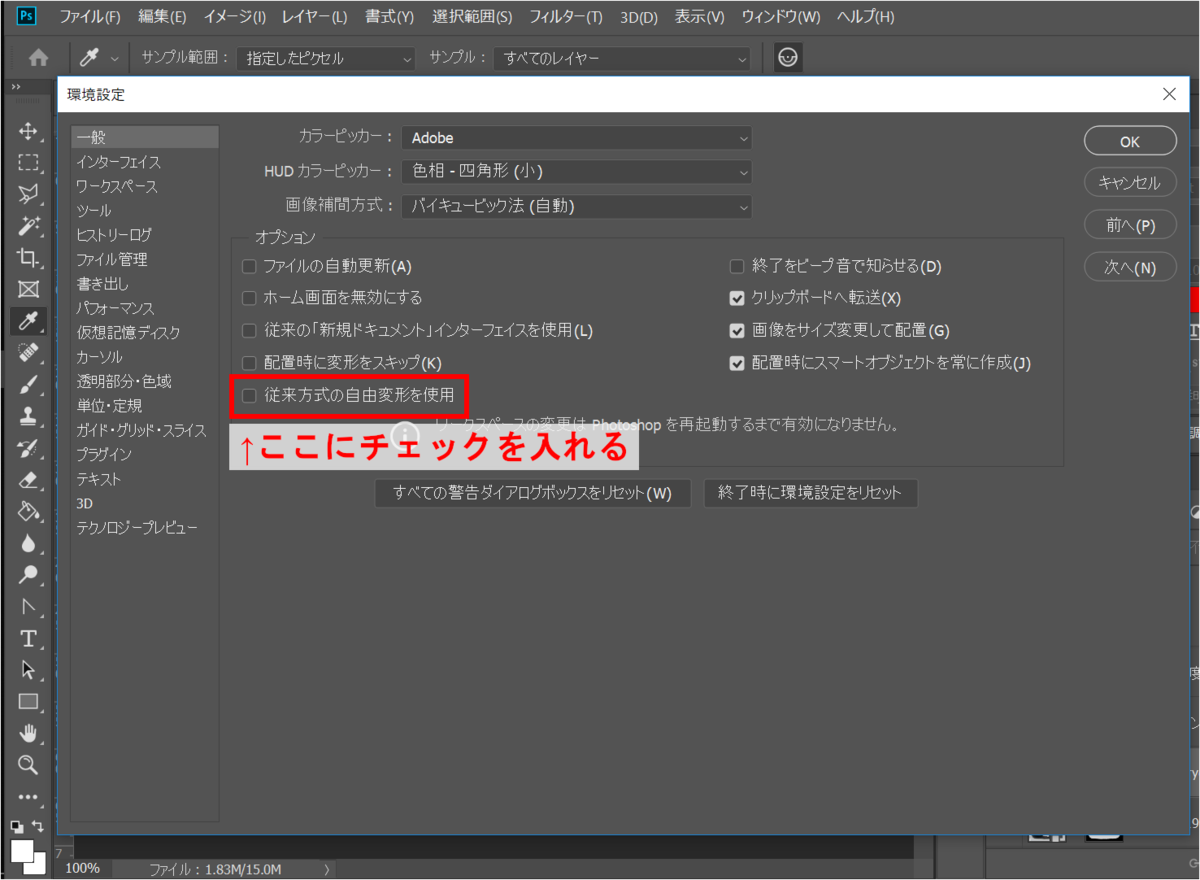
Photoshop CC 18(Ver19)までは、縦横比を変えずにドラッグで拡大縮小を行うには shift キーを押しながら操作する必要がありました。 Photoshop CC 19(Ver~04)では、shift キーを押さなくても縦横比はそのまま固定され拡大縮小が可能になりました。.
Adobe Photoshop で画像解像度の調節方法を知り、 画像の品質とピクセル数の関連を確認する方法を学びましょう。 低い解像度の画像は拡大できるのか ド ラ マ で よ く 、 探 偵 が ブ レ た 写 真 を コ ン ピ ュ ー タ で 拡 大 し て 、 重 要 な 品 物 が は っ き. Photoshop 画像 拡大 アンチ きれいに アニメ 少しの拡大縮小を上手いこと誤摩化してくれるアンチエイリアスさんが、今回は私に牙を剥きました。飼い犬に手を噛まれた気分です。 画像解像度の一番下にある選択ボックスを “バイキュービック”から. ディテールを保持 によるアップサンプリング これから行う操作は、低解像度から高解像度にアップサンプリングする方法です。 ピクセル情報の補間方法に ディテールを保持 を用いて、その適用結果を検証します。 画質が劣化するので、一般的に アップサンプリングは推奨されません。 また、作例で行う 拡大率 ( 1600 % ) も現実的ではありません。 この. Photoshopで拡大して劣化した画像をキレイにする3つのポイント トーモ ライフ 無料で粗い画像を機械学習したaiがきれいに補完して拡大してくれる Let S Enhance を使ってみた Gigazine.


