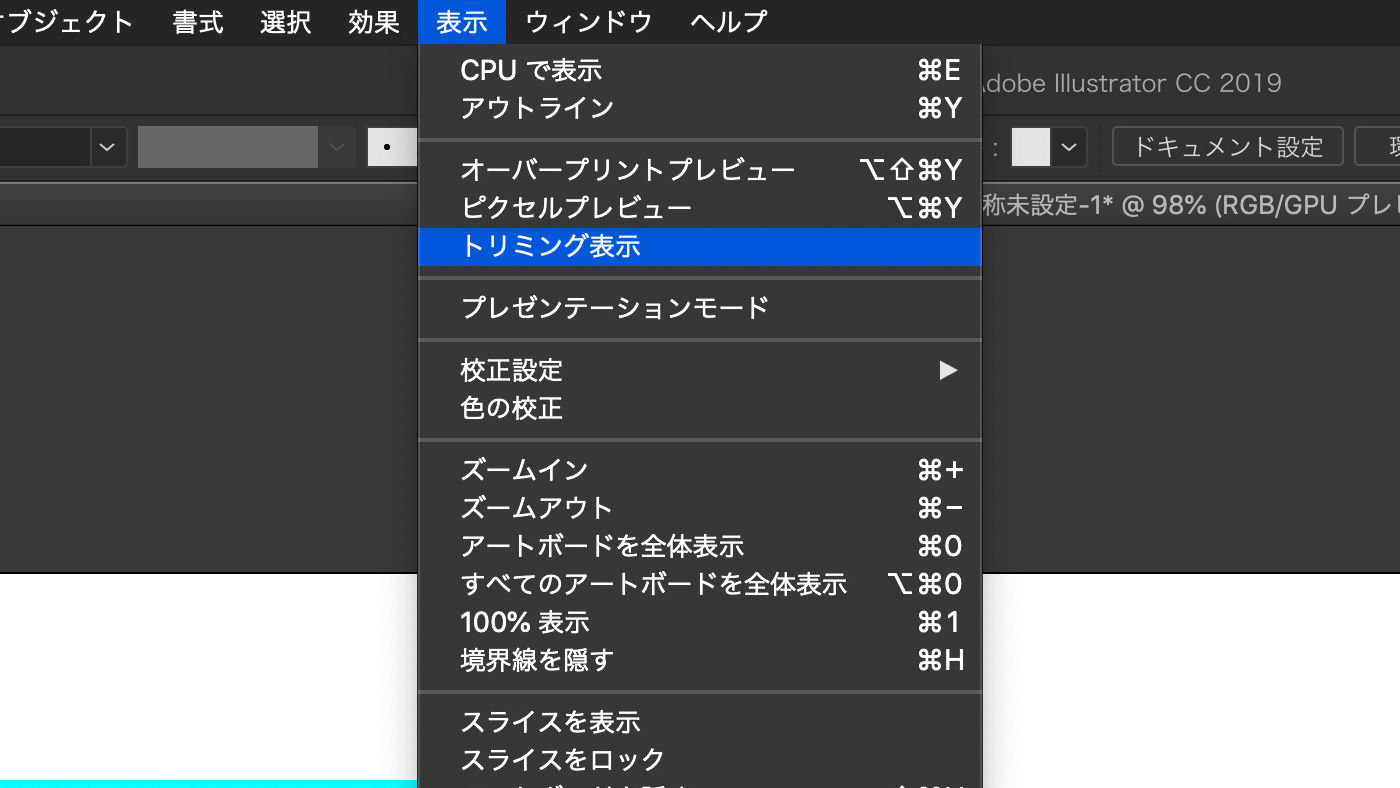
Illustrator 画像 トリミング. Illustratorにはトリミングツールはなく、クリッピングマスク機能で画像をトリミングすることができま illustrator画像切り抜き(トリミング)、今までの2つと新しいもう1 イラレで画像を文字の形に切り抜く方法 まずは、切り抜きたい画像を配置します。. Adobe Illustrator, データの作り方 イラレ 複数オブジェクトでの切り抜き方法! View 30,998 Illustrator イラレ データ作成 印刷豆知識 こんにちは! ポスター印刷のプリオ:データ処理チームのペリ子です。.
Illustratorで画像をトリミングする方法として「クリッピングマスク」があります。 手軽にトリミングできるため重宝します。 ただ、そのままweb画像保存すると余白まで画像として保存されてしまいます。 これを何とかできないかと思い調べたところ. トリミングとは、使用するメインとなる被写体以外の部分を取り除いた写真にすることをいいます。 illustratorでの切り抜きは、基本的には 「単調なものの切り抜き」 または 「小さく使うweb用の画像程度」 のもので行います。. Illustrator で画像を自由変形するにはどうしたらいいでしょうか? 本記事執筆時のソフトウェア環境 macOS High Sierra Adobe Illustrator バージョン2400.
Illustrator では、リンクされた画像や埋め込み画像を切り抜けます。 切り抜くとき、直感的なウィジェットコントロールを使用して、選択した画像を操作できます。 画像の切り抜き機能は、現在選択している画像でのみ有効です。 また、リンク画像は、切り抜き後に埋め込まれます。 注意: 画像の切り落とされる部分は破棄されます。 これは復元できません.
クリッピングマスクの操作方法 長方形ツールを選択します。 Illustratorのツールパレットから長方形ツールを選択 トリミング後のサイズで長方形を描きます。 Illustratorの長方形ツールを選択し、トリミングしたい画像の上で任意の大きさにドラッグする。 クリッピングマスクに用いる長方形が前面、トリミングしたい画像が背面になっている状態で、2つの. Illustratorにはトリミングツールはなく、クリッピングマスク機能で画像をトリミングすることができま illustrator画像切り抜き(トリミング)、今までの2つと新しいもう1 イラレで画像を文字の形に切り抜く方法 まずは、切り抜きたい画像を配置します。. Illustrator画像切り抜き トリミング 今までの2つと新しいもう1つ Design Trekker イラレのクリッピングマスクを即理解 作成方法から応用テクまでやさしく解説 Udemy メディア. Illustratorのアートボードツールの書き出し結果をプレビューする方法です。 これにより、イラレのアートボードの外側を削除やマスキング不要で非表示にしプレビューできます。 Illustrator CC 19から「トリミング表示」が実装されました。.


