Iphone 画像とビデオのインポート エラー. エラーの最も一般的な原因は、heif や hevc形式の写真とビデオを変換する時、iosデバイスの空き容量の不足です。 そのため、次の解決方法に進む前、iPhoneの「設定」 – 「一般」 – 「iPhoneストレージ」を開いて、iPhoneの空き容量を確認することを強くお勧めします。. 写真を iPhone から PC に転送します。 最初に、ファイルを転送できる USB ケーブルを使用して iPhone を PC に接続します。 スマートフォンの電源を入れ、ロックを解除します。 デバイスがロックされていると、PC でデバイスが認識されません。 PC で、 スタート ボタンを選択し、 フォト を選択してフォト アプリを開きます。 インポート 、 USB デバイスから.
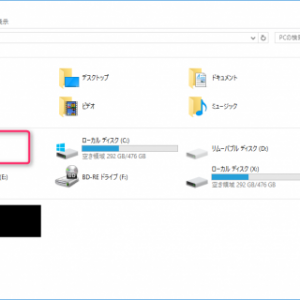
iPhoneからWindows10への画像・動画の取り込みができない場合は 初期設定を変えてあげれば大丈夫でした。 WindowsメインのユーザーがiPhoneを使う時は 取り込み時の設定は最初にしておくのがいいですね。 その他WordPressを中心に. 原因及び解決策をご教授ください。 以下に、状況例等を記載します。 例えば、 「画像とビデオのインポート」を行うと img_ movのインポート中にエラーが発生さました。システムに接続されたデバイスが機能していません。 というメッセージが出てインポート出来ないと言. そうしたら、その表示されている「iPhone」を右クリックして、「写真とビデオのインポート」をクリックします。 iPhoneの中にある写真の検索が始まります。 「 個の新しい画像とビデオが見つかりました」と表示されたら、「インポートする項目を確認、整理、グループ化する」では.
よくiphoneからパソコンに画像をインポートしているのですが、 今日インポートしようとすると突然 「IMG_1409PNGのインポート中に次のエラーが発生しました。 デバイスに到達できません。 操作を選択してください。」.
iphone 画像とビデオのインポート エラー Windows10 iphone 画像とビデオのインポート エラー リンクを取得;. iphoneより、設定→カメラ→フォーマットに進みます iphone7 ↓ カメラ撮影で 高効率 ⇒ 互換性優先 にチェックして変更します。 以上、設定二つがインポートエラーの対策でした。iphoneで画像/動画のインポートエラーを解決した方法 まとめ. Windows 10でiPhoneの写真や動画をインポートしようとするとたまにエラーが発生して転送がうまくいかないことがあります。 iPhoneから動画を転送すると、「デバイスに到達できません」エラーが出た時の対処方法 原因はいくつかあります。 症状を見ながら. iPhone動画と写真をWindows10「フォト」にインポートできない場合は、パソコン内のApple Mobile Device サービス(AMDS)にエラーが起きている可能性が高いです。.


